此頁面將說明如何使用 CueSubmit 透過命令列提交算圖任務。
在系上的算圖農場場景中,是使用 batch render 來執行算圖任務,
因此需要有完整的專案資料夾(Project Folder),才能夠讓算圖任務正常被提交與執行。
並且將專案資料夾放置在 Nas 檔案伺服器上,才能夠正常運作。
請在製作開始時務必要使用 maya 介面左上角的 File > Project Window 按鈕,建立專案資料夾。
完整的專案資料夾應該會包含scenes、images、scripts、sourceimages、assets等資料夾。
請確保專案檔、材質圖片檔還有所有需要用到的相關素材都有被存放在專案資料夾內。
在 maya 中打開 Render Settings 視窗,設定算圖參數。
要重點檢查 Common > File Output > Frame/Animation 不能選擇(Single Frame)字尾的選項。
如果使用的算圖引擎為Arnold,在 Arnold Renderer 的參數也必須都先設定完畢。
請確保算圖參數設定正確,才能夠讓算圖任務正常被提交與執行。
由於算圖農場的每一台電腦都會需要讀取相同的專案資料夾來進行算圖,因此需要將專案檔上傳在 Nas 檔案伺服器上。
請在 C404、C405、C406 電腦開啟 Windows 檔案總管,輸入\\render\render_farm,即可看到 Nas 檔案伺服器中的專案檔資料夾。
將專案檔上傳至 Nas 檔案伺服器中的專案檔資料夾中。
以下為提交算圖任務的完整流程:
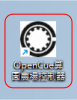
1. 打開桌面的 "OpenCue 算圖農場控制器"
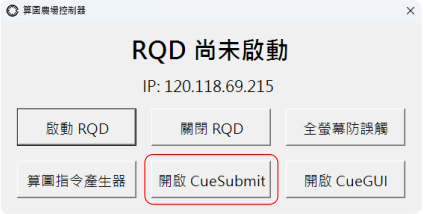
2. 點擊 "開啟 CueSubmit"
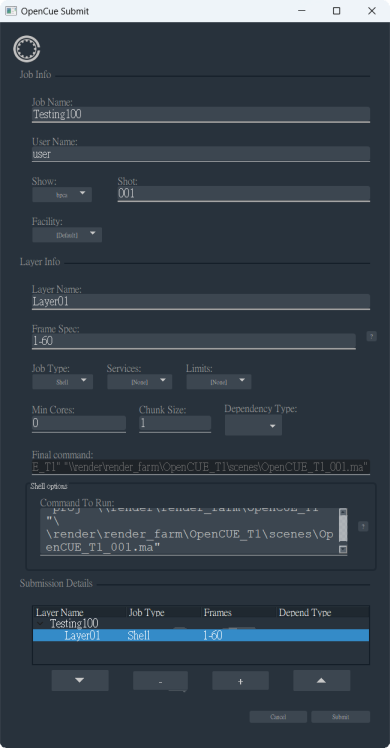
3. CueSubmit 分為 Job Info、Layer Info、Submission Details三個部分,下面將詳細說明如何設定才能正確提交算圖任務。
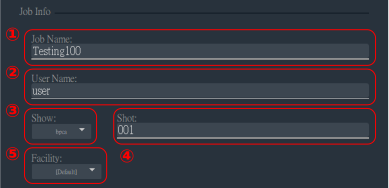
Job Info 設定為算圖任務的基本資訊
① Job Name 設定為算圖任務的名稱,例如: Example_render_v001,必須超過3個字,切勿使用中文。
② User Name 設定使用者名稱,請一定要設定為 user。
③ Show 區分各大型專案使用,由於系上同時不會有兩個以上的大型專案在進行,因此只有留一個選項 bpca。
④ Shot 設定鏡頭編號,例如:shot010。
⑤ Facility 用於定義 Job 要本地還是雲端共同計算,設定為 [Default] 就好。
⑥ 設定算圖結果儲存格式,包括算圖結果儲存格式、算圖結果儲存格式等。
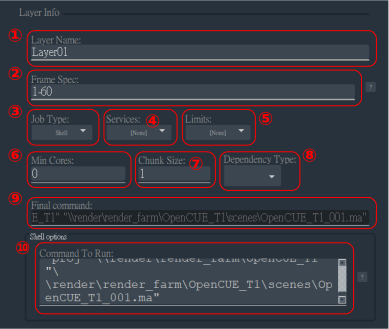
Layer Info 設定為算圖任務的細部資訊
① Layer Name 設定為算圖任務的層級名稱,例如:layer_01,必須超過3個字,切勿使用中文。。
② Frame Spec 設定為算圖任務的影格範圍,例如:1-100就是代表1-100的影格範圍。
③ Job Type 設定為算圖任務的類型,由於我們接下來會用指令,所以選 Shell。
④ Services 設定為算圖任務的服務,由於我們接下來會用指令,所以要取消所有勾選直到欄位顯示 [None]。
⑤ Limits 設定為算圖任務的限制,不用更改設定讓欄位顯示 [None] 就好。
⑥ Minimum Cores 設定為算圖任務的最小核心數,如果要讓農場最大化使用所有 RQD 節點的 CPU 核心,設定為 0 讓系統自己分配。如果想要讓任務分配給教室的電腦進行高速運算,可以將Minimum Cores設定為>6且為8的倍數的數字;如果想要用教室電腦全速運算,可以將Minimum Cores設定為16。
⑦ Chunk Size 設定為算圖任務的區塊大小,不用更改維持預設設定為 1 即可。
⑧ Dependency Type 設定為算圖任務的依賴類型,不用更改維持預設設定空白即可。
⑨ Finel Command 算圖任務最終整合指令,無法手動更改。
⑩ Command To Run 設定為算圖任務的執行指令,請依照以下步驟產生指令後貼回這個欄位。
1. 打開桌面的 "OpenCue 算圖農場控制器"
2. 點擊 "算圖指令產生器"
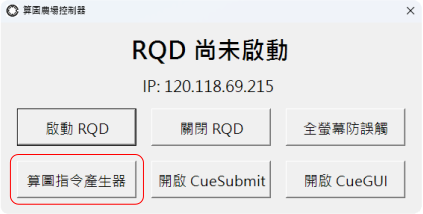
3. 點選右上角的瀏覽按鈕,選擇要算圖的 maya 專案檔(例如:Example_v001.ma)後按下方的開啟按鈕。
4. 指令產生器將自動依照專案檔的位置推算出算圖指令,並將點選複製按鈕。
5. 回到 CueSubmit 的 Command To Run 欄位,貼上剛剛複製的指令。
Submission Details 設定為算圖任務的提交詳細資訊,通常不會再做調整
直接點擊 "Submit" 按鈕,即可提交算圖任務。
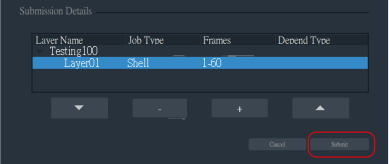
在提交任務後,可以透過 CueGUI 監看算圖進度。
1. 打開桌面的 "OpenCue 算圖農場控制器"
2. 點擊 "開啟 CueGUI"
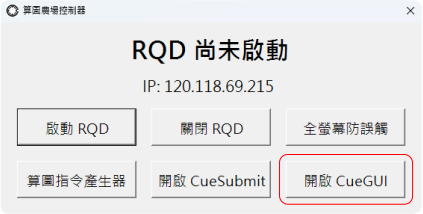
3. 在 CueGUI 選擇要監看的 Job,即可看到每個 Frame 負責的 RQD 節點等算圖的狀態。
其餘 CueGUI 可以監看的內容請參考 CueGUI 使用教學。
4. 如果你使用超過4台教室RQD節點,可以透過 CueGUI 對該 Job 按右鍵 > Set Maximum Cores,將數值條大到3000即可確保 Job 可以使用更多的核心進行算圖任務,詳細說明請參考 CueGUI
使用教學。
算圖完成後,可以在 Nas 檔案伺服器中的專案資料夾中images資料夾中察看並取得算圖結果。
請在 C404、C405、C406 電腦開啟 Windows 檔案總管,輸入\\render\render_farm 開啟自己的專案資料夾,
再開啟images資料夾,即可看到算圖出來的序列單張,即可將算圖完的圖片複製下來。
以下為常見問題與解決方式。
A. 可以透過 CueGUI 對該 Frame 按右鍵 > Retry,可以讓系統重新算圖該 Frame,詳細說明請參考 CueGUI 使用教學。